1. 今日やること
- 通訳ソフト(Thonny) をMacに入れる
- PicoをMacに繋いで**「命令を聞ける状態」**にする
- 本体のライト を光らせて生存確認する
スポンサーリンク(開発中はプレースホルダー)
2. 使う部品
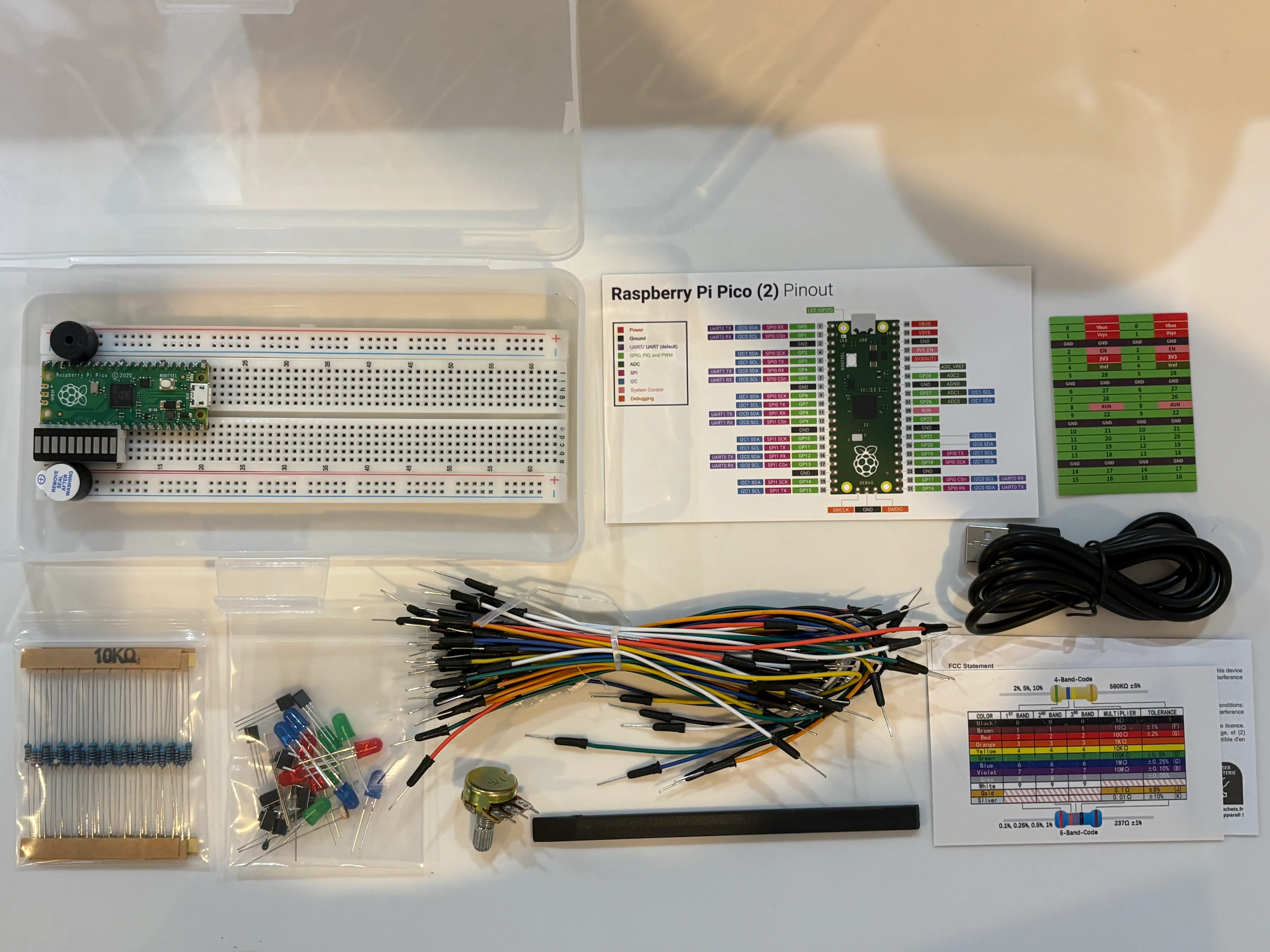
- Raspberry Pi Pico H(またはPico)
- 緑色の板に黒いチップが載っているやつです。
- もし最初から「穴だらけの白い板(ブレッドボード)」に刺さっている場合、無理に外さなくてOKです。その方が安定してUSBケーブルを挿せます。
- USBケーブル(Micro-B ↔ Type-C/A)※データ通信できるもの
- ⚠️ 注意: MacBook Air/Proなどの人は、USBの形が合わないかもしれません。その場合は「Type-C変換アダプタ」か「ハブ」を使ってください。
3. 完成形(今日のゴール)
Macから命令を送ると、Picoの緑色のライトが「ピカッ」と光ります。
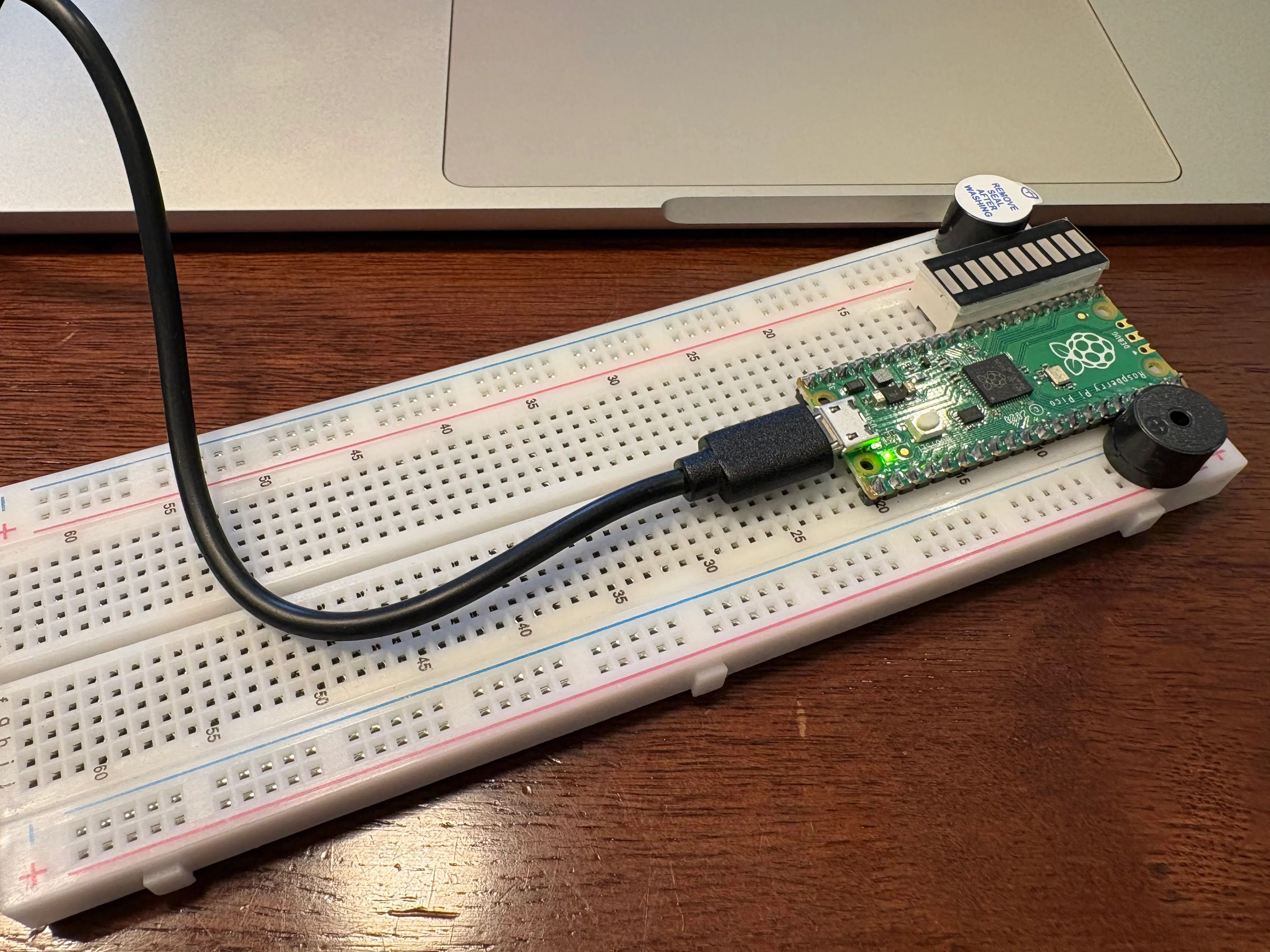
※ 写真:緑色のLEDが点灯している様子
4. 手順
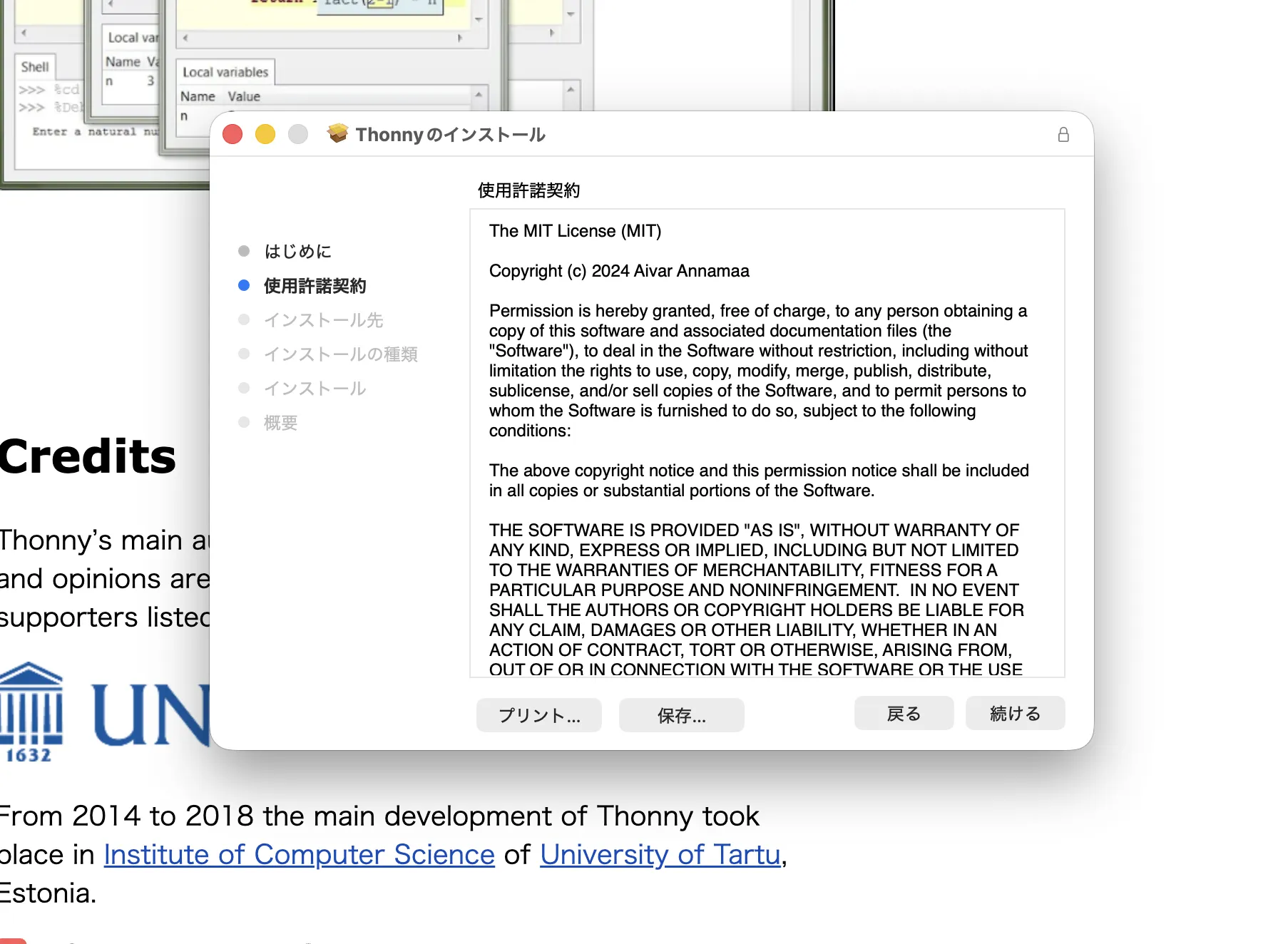
Step 1: 通訳ソフト「Thonny」を雇う
Picoは「Python(パイソン)」という言葉しか分かりません。 Mac標準のエディタ(メモ帳など)では会話できないので、通訳をしてくれる専用ソフト Thonny(トニー) をインストールします。
- Thonny公式サイト にアクセス。
- "Mac" のリンクにカーソルを合わせ、
pkgファイルをダウンロード。 - インストーラーを開いて「続ける」を連打してインストール完了。
Q. 設定画面が出たけど、どれを選べばいい?
初回起動時、言語設定などが出ますが 「Standard」 や 「English」(または日本語があれば日本語)のまま、変更せずに 「Let's go!」 で進んで大丈夫です。
※ インストールが「残り18%」などで止まって見えることがありますが、Macが裏で頑張っているので数分待ってみてください。
Step 2: PicoとMacを「和解」させる
買ったばかりのPicoは、まだMacと会話する準備ができていません。 まずは「Pythonを受け入れられる体」にしてあげます(ファームウェアの書き込み)。
- Pico本体の白いボタン 「BOOTSEL」 を押したままにします。
- ※ 素手(指)で押して大丈夫です!
- ボタンを押したまま、USBケーブルでMacに接続します。
- Macのデスクトップに「RPI-RP2」というドライブ(アイコン)が出たら、ボタンを離してOK。
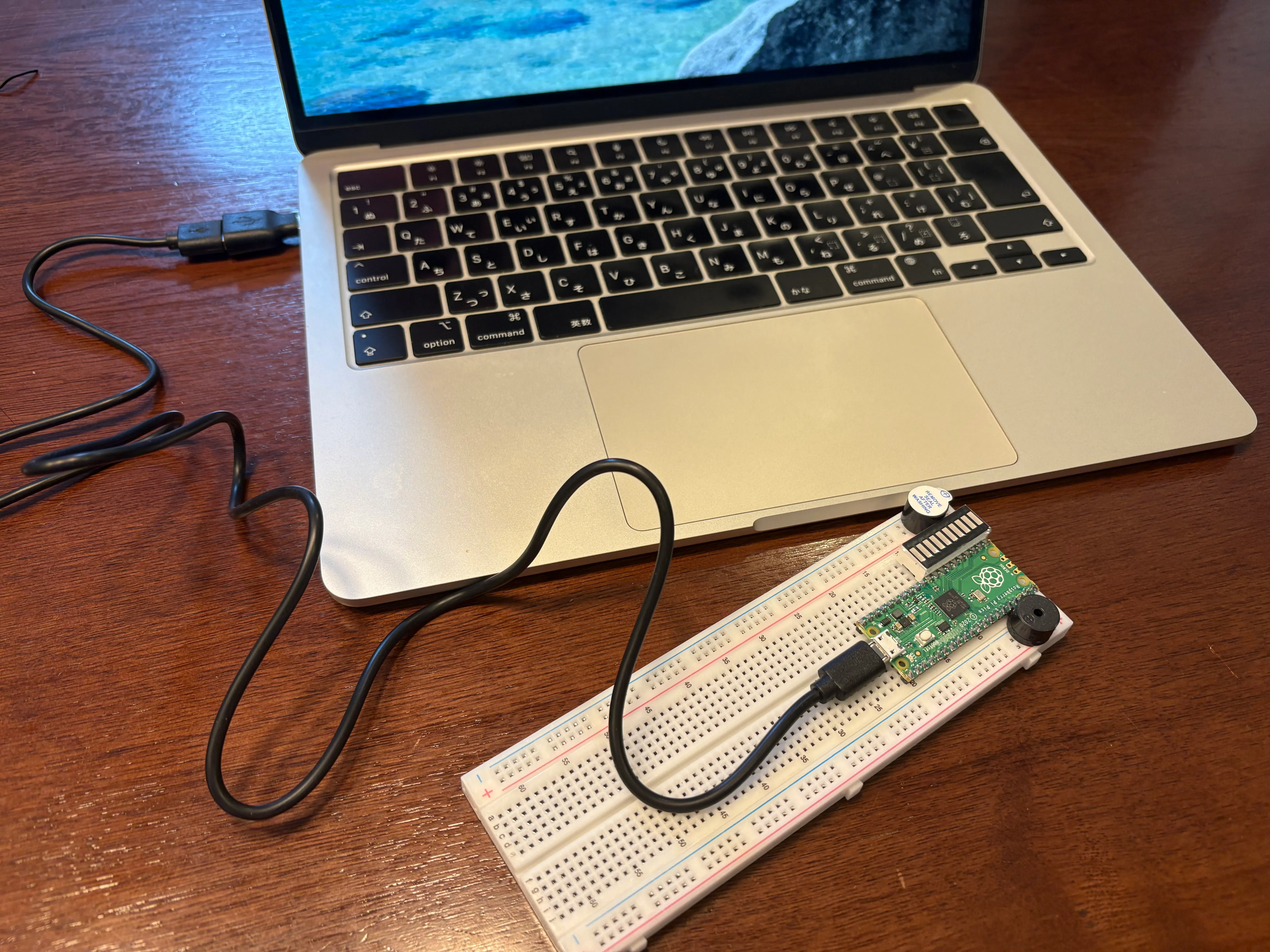
※ 写真:BOOTSELで接続して、MacとPicoが繋がった状態
⚠️ トラブル: Finderがぐるぐるして落ちた!
まれに接続時にMacのFinderが反応しなくなることがあります。その場合は、一度USBケーブルを抜いてから Macを再起動してください。手順1からやり直せば大丈夫です。
Step 3: Thonnyから接続する
- Thonnyを起動します。
- 右下の表示が「Local Python 3...」になっている部分をクリック。
- 一覧から 「MicroPython (Raspberry Pi Pico)」 を選びます。
- 小さいウィンドウが出たら「Install」を押します。
- ※もし出なければ、Thonnyのメニュー [Run] -> [Configure interpreter] から設定できます。
- インストールが終わると、「ディスクの不正な取り外し」 という通知が出ることがありますが、これは成功の証です。Picoが再起動して切断されただけなので気にしないでください。
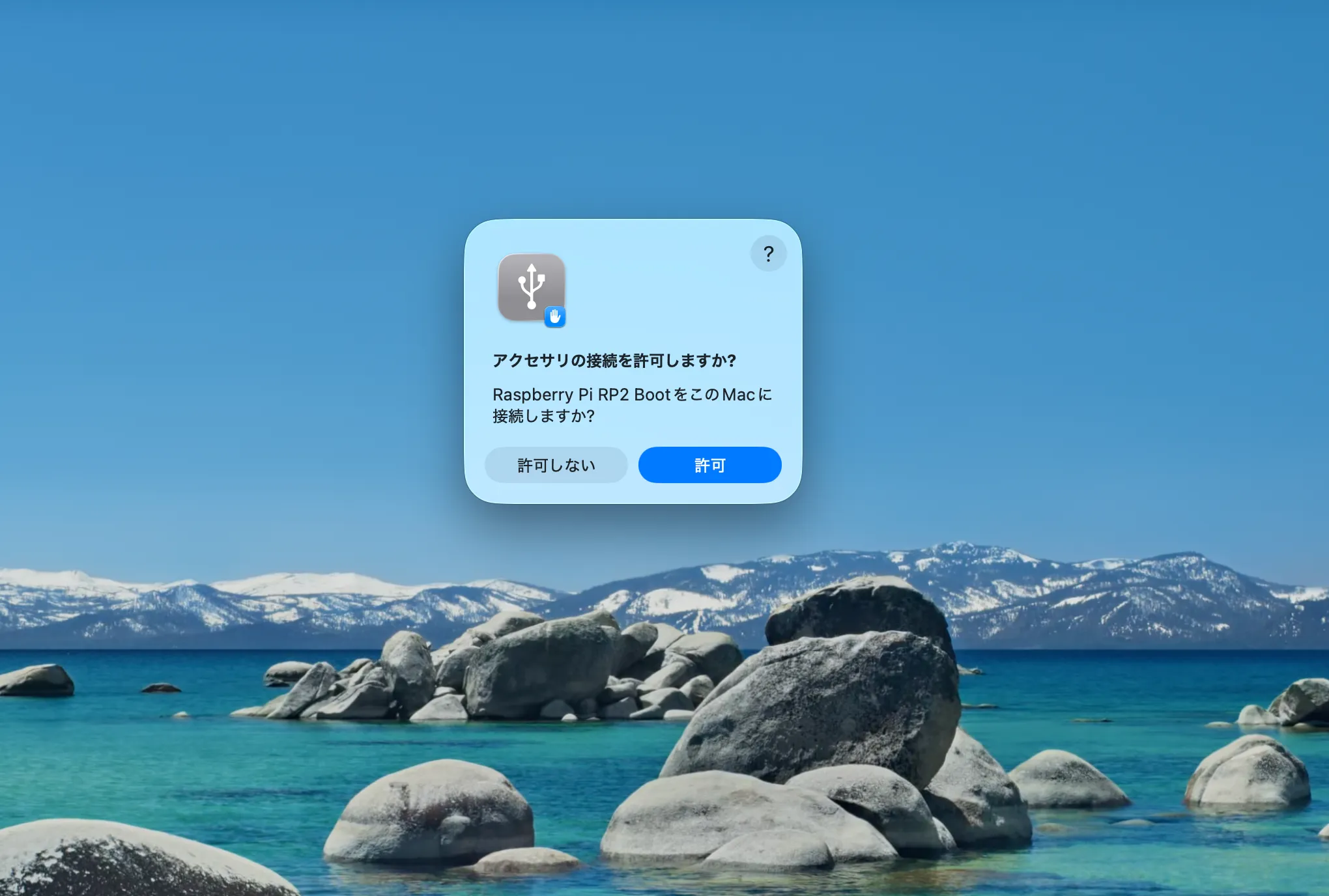
成功の合図 下の「Shell(シェル)」という画面に、
>>>というマークが出れば接続成功です!
5. コード
Picoに最初の命令を送ってみましょう。以下のコードをコピーして、Thonnyの上の画面に貼り付けてください。
# 本体についているLED(ライト)を使います
led = machine.Pin("LED", machine.Pin.OUT)

# LEDをオンにします(光れ!)
led.value(1)
貼り付けたら、再生ボタン(緑の▶マーク)を押します。
- 結果: Picoの上にある小さなライトが緑色に光れば成功です!
- 消す: コードの最後を
led.value(0)に変えて実行すると消えます。
うまくいかない時は… Thonnyの右下の文字を見てください。「Local Python」 に戻っていたら、もう一度クリックして 「MicroPython (Raspberry Pi Pico)」 を選び直してください。
なんで 1 と 0 なの?
コンピュータの世界では、スイッチのオン・オフを数字で表します。
- 1 = ON = 電気が流れる = 光る
- 0 = OFF = 電気が止まる = 消える
なんとなくわかればOKです!
6. つまずきログ
⚠️ ThonnyがPicoを認識しない(右下にPicoが出ない)
- 症状: 右下が「Local Python」のままで、クリックしてもPicoが出てこない。
- 原因1: USBケーブルが「充電専用」 かもしれない。
- → 100均の安いケーブルだと通信できないことが多いです。「データ転送対応」と書かれたケーブルに変えてみてください。
- 原因2: BOOTSELボタンを押し忘れた。
- → 一度ケーブルを抜き、ボタンをしっかり押しながら挿し直してみてください。ドライブ(RPI-RP2)が出るかどうかが勝負です。
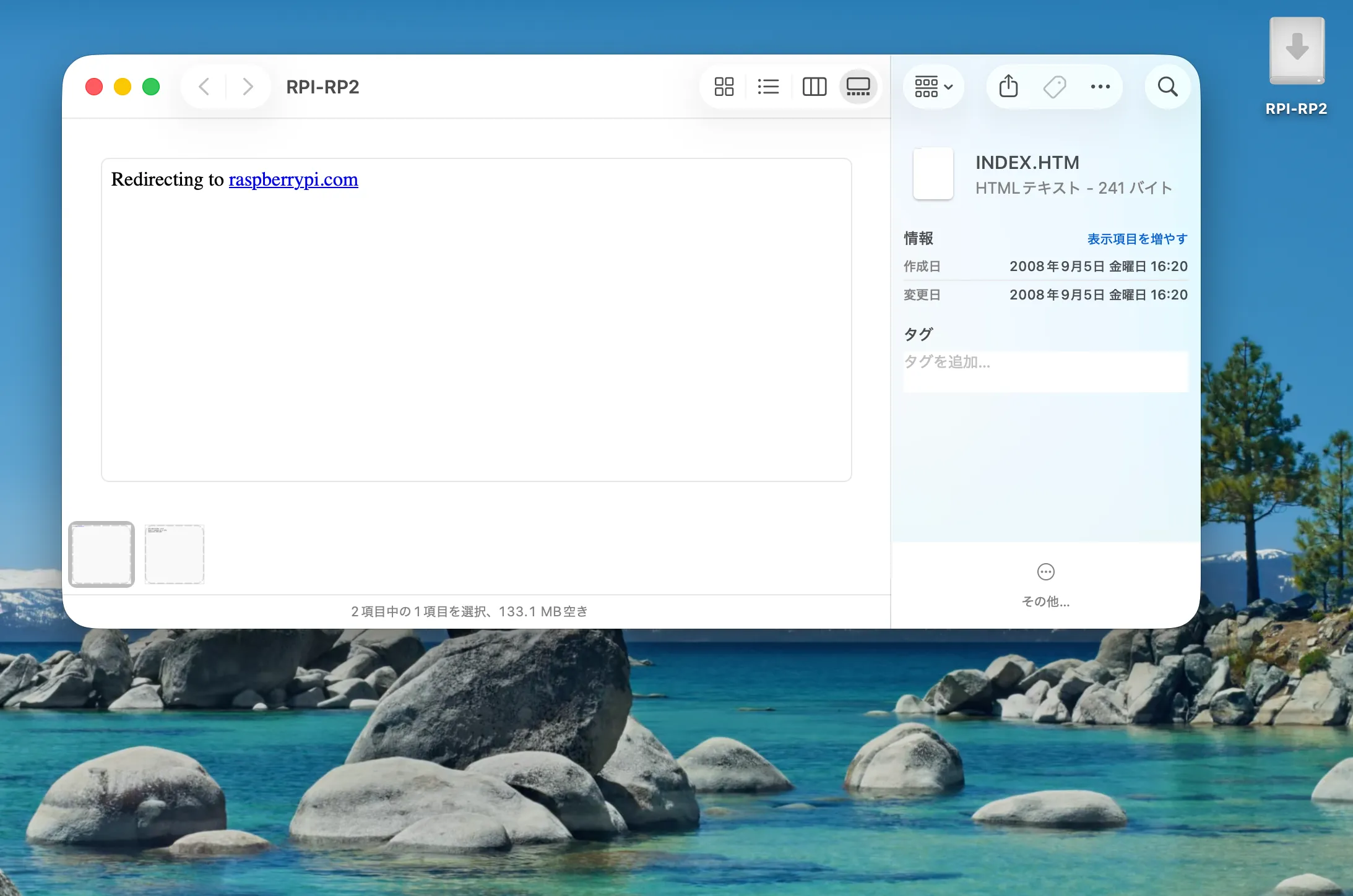
- → 一度ケーブルを抜き、ボタンをしっかり押しながら挿し直してみてください。ドライブ(RPI-RP2)が出るかどうかが勝負です。
7. 文系への翻訳
今日の作業は、「言葉の通じない外国人(Pico)に通訳(Thonny)をつけて、最初の握手をした」 状態です。
- Mac: あなたの家
- Thonny: 雇ってきた通訳さん
- Firmware: Picoに渡した「辞書」
これらが噛み合って初めて、あなたの「光れ」という願いがPicoに伝わります。
なぜ「Lチカ」をするの?
「地味すぎる…」と思いましたか? でもこれは、電子工作における 「産声(うぶごえ)」 なんです。
- Macから命令を送れた
- Picoがそれを受け取れた
- Picoが物理的に電気を流せた
この全てが成功しないとライトは光りません。つまり、Lチカができたということは 「この先どんな複雑なこともできる準備が整った」 という最強の証明なのです。エンジニアはこれを見ると「よっしゃ、生きてる!」と安心します。
8. 今日の達成
「Macのキーボードから、現実世界のライトを操作できた!」
9. 次へ
おめでとうございます。これでPicoと会話できるようになりました。 明日は、もっと本格的な「電子工作」っぽいこと(配線など)に挑戦します。
📸 設定画面の画像
今回撮影した画像の一覧です。
Photos
| ファイル名 | プレビュー |
|---|---|
| IMG_0139.jpg | |
| IMG_0140.jpg |  |
| IMG_0141.jpg | 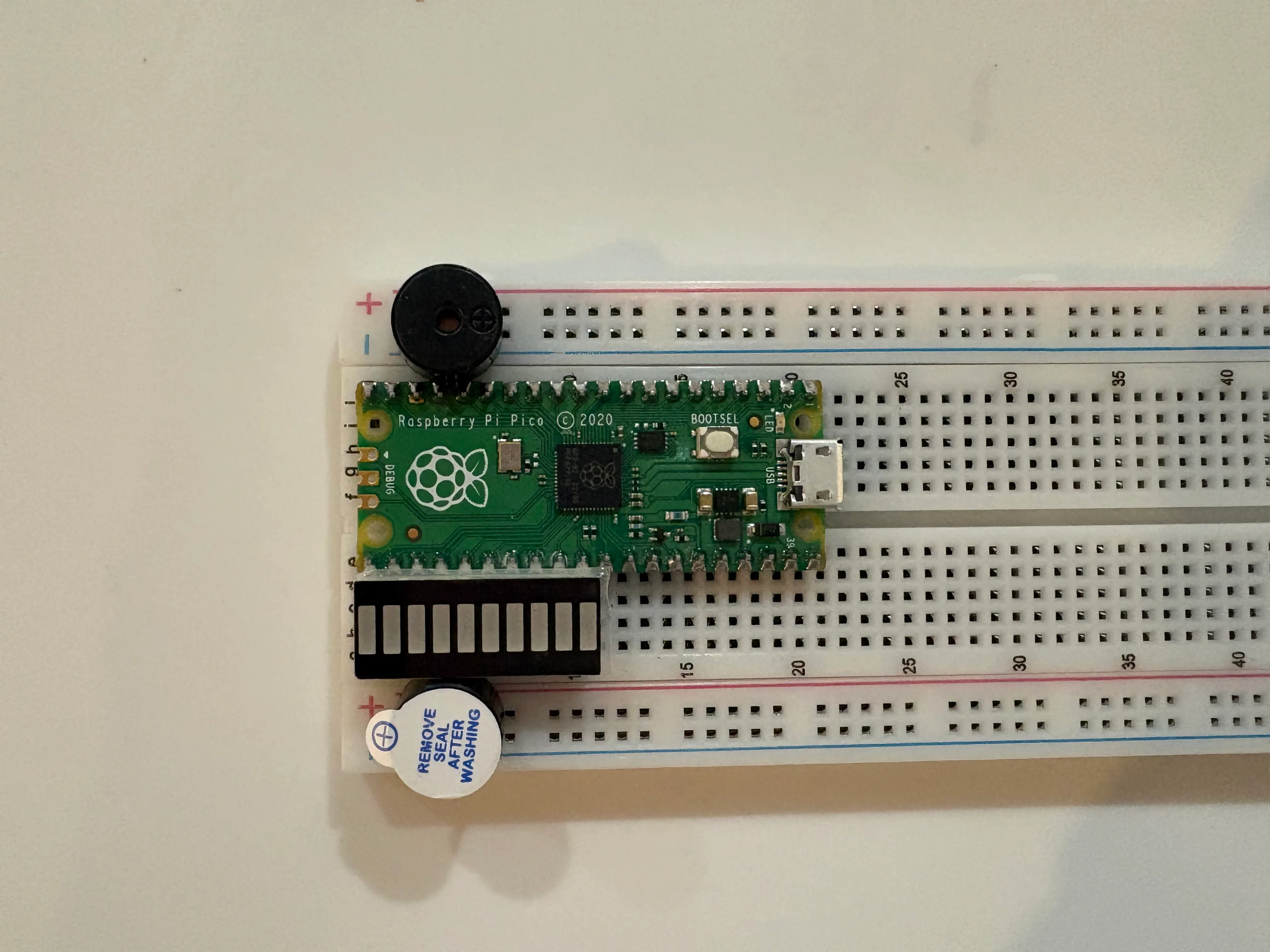 |
| IMG_0144.jpg | 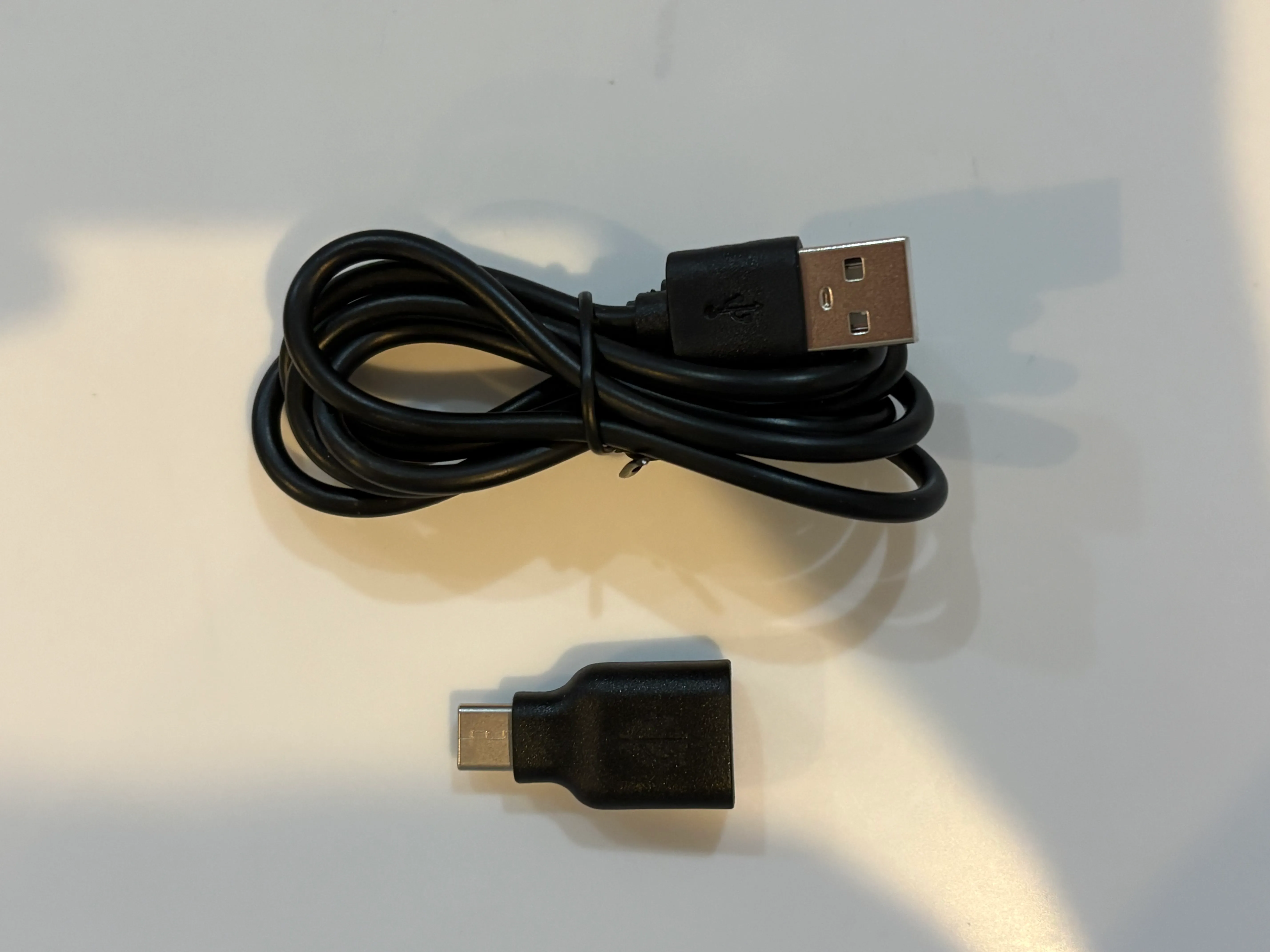 |
Screenshots (Thonny Install/Setup)
| ファイル名 | プレビュー |
|---|---|
| ss-21-01-00.png | 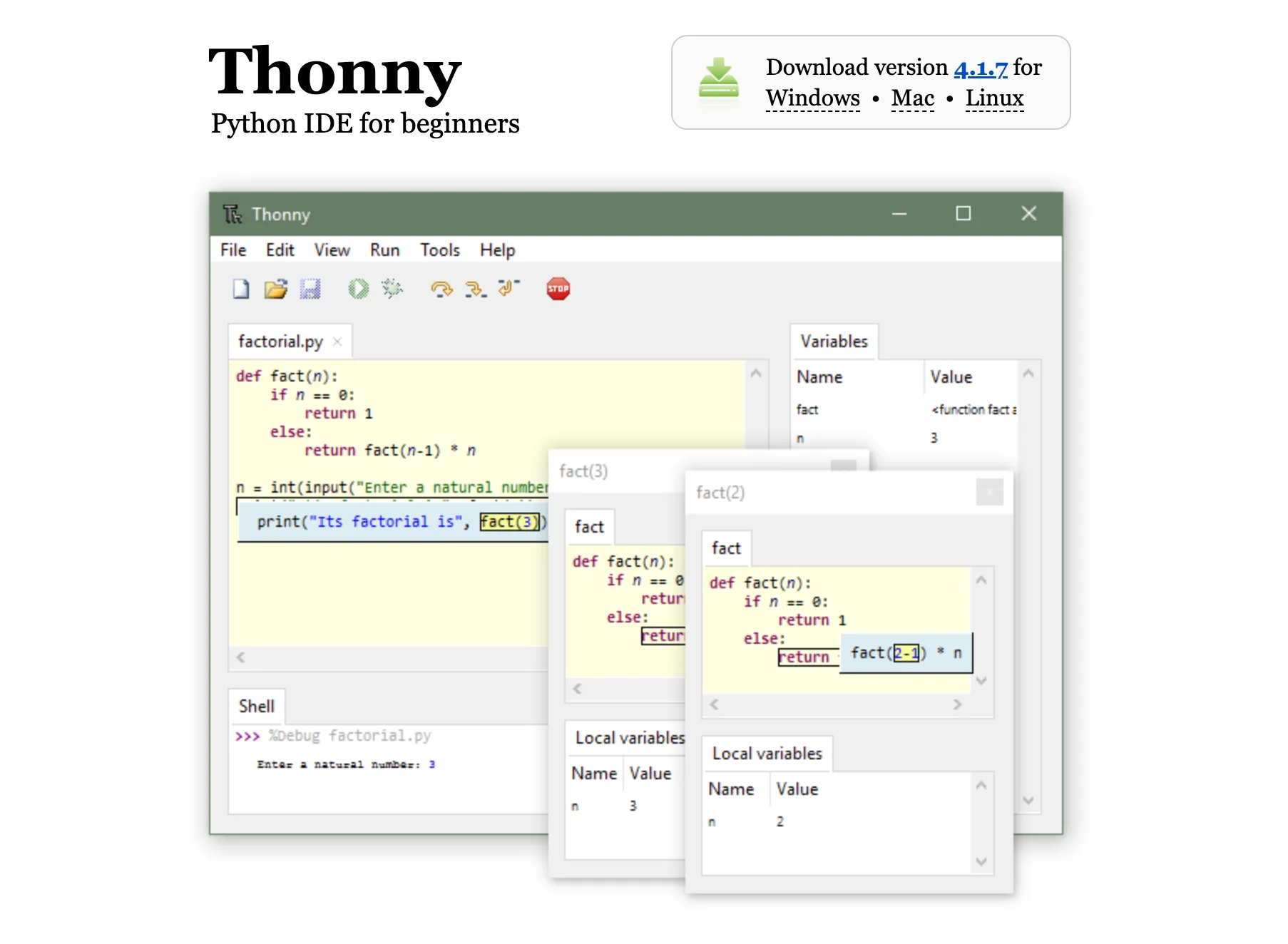 |
| ss-21-01-50.png | 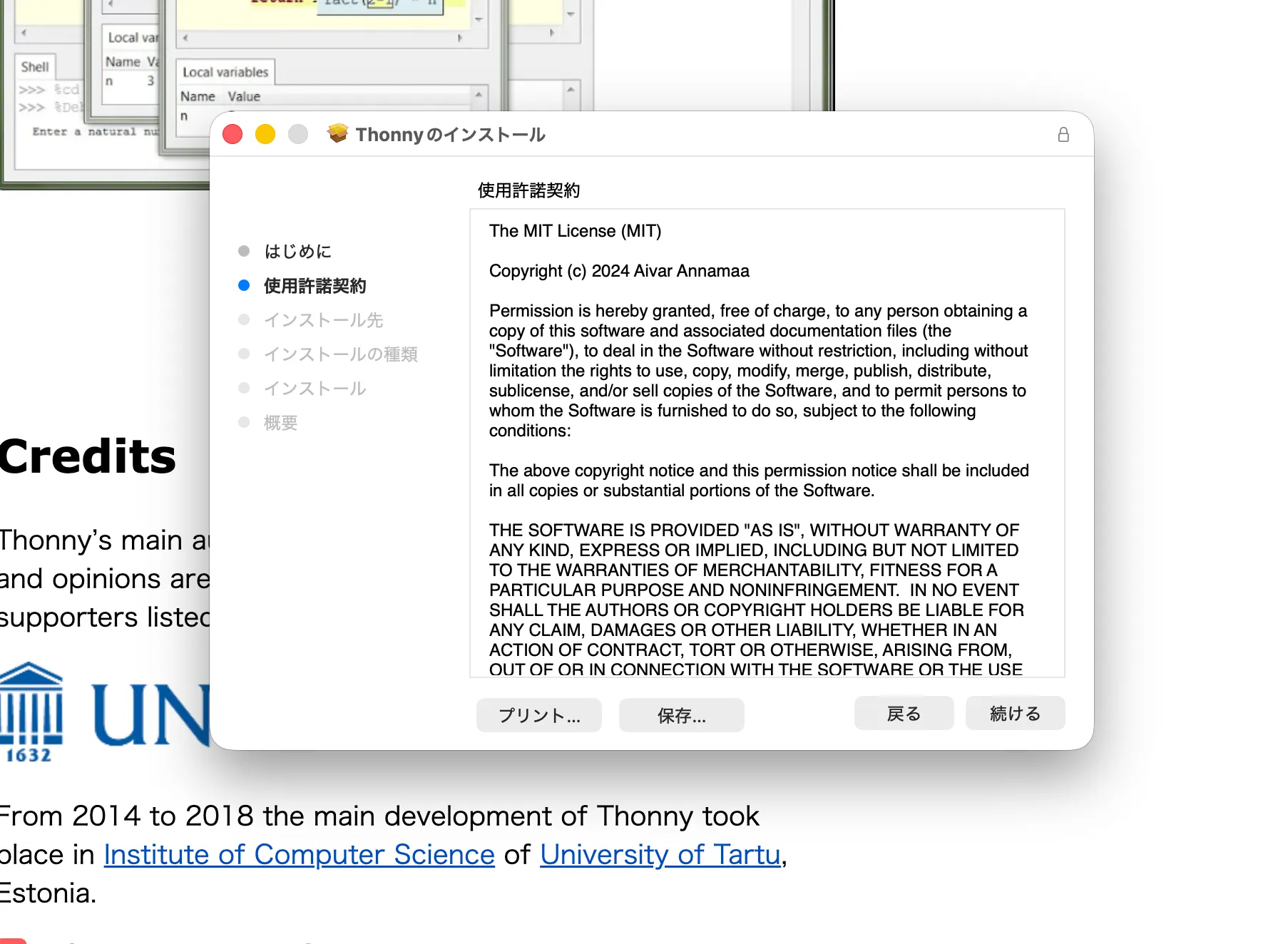 |
| ss-21-03-07.png | 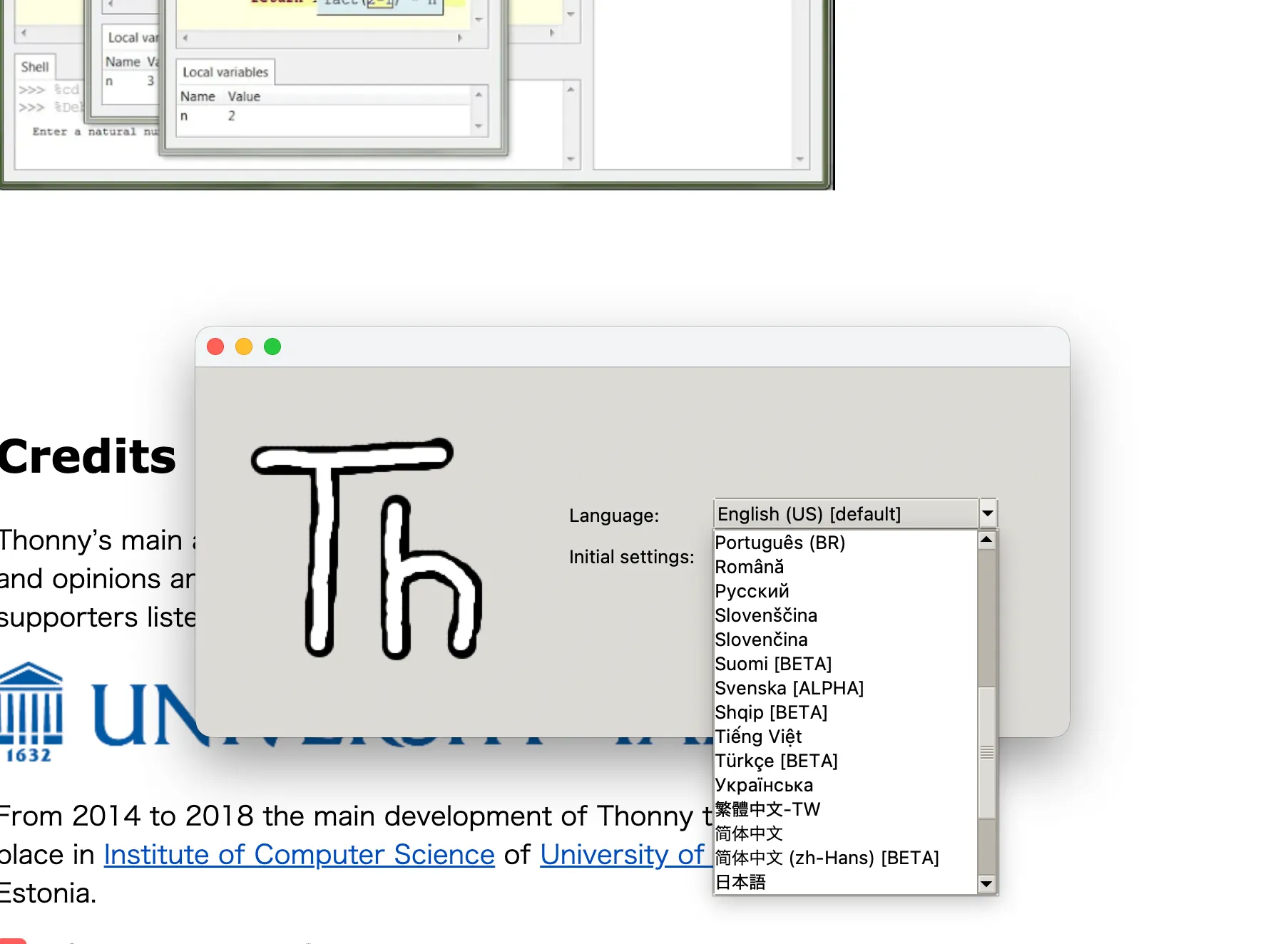 |
| ss-21-03-39.png | 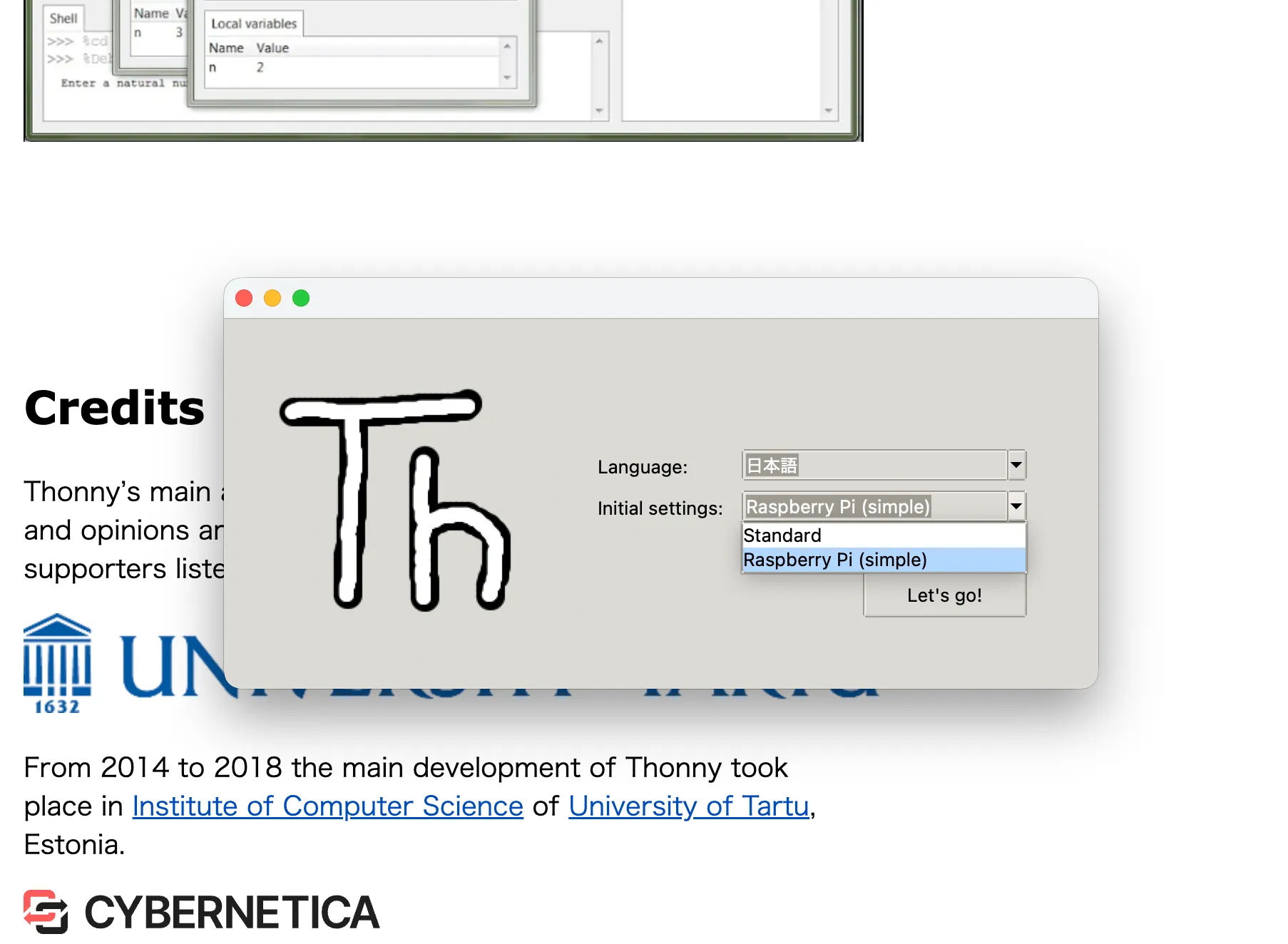 |
| ss-21-06-29.png |  |
| ss-21-15-49.png | |
| ss-21-18-44.png | 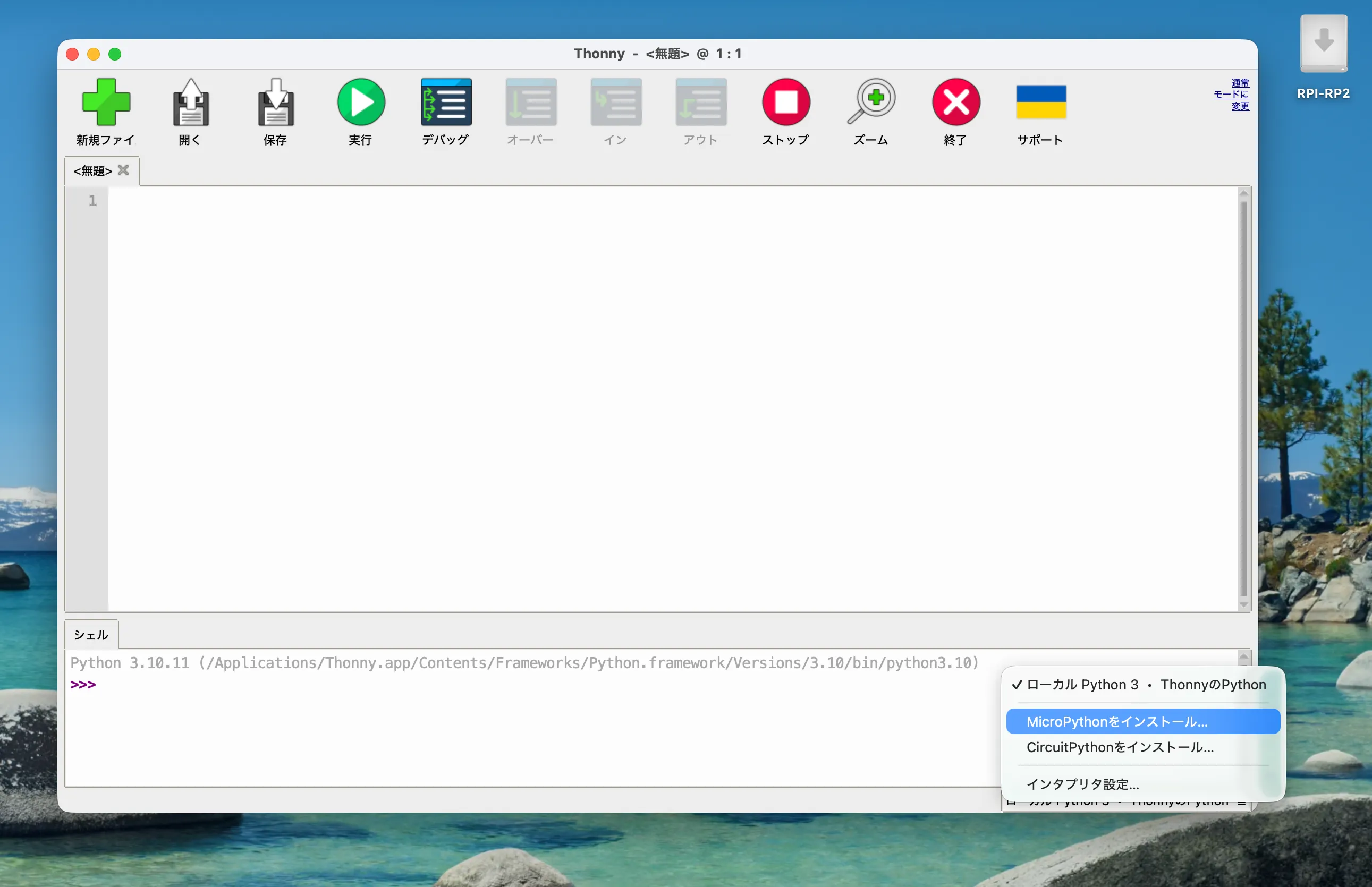 |
| ss-21-19-11.png | 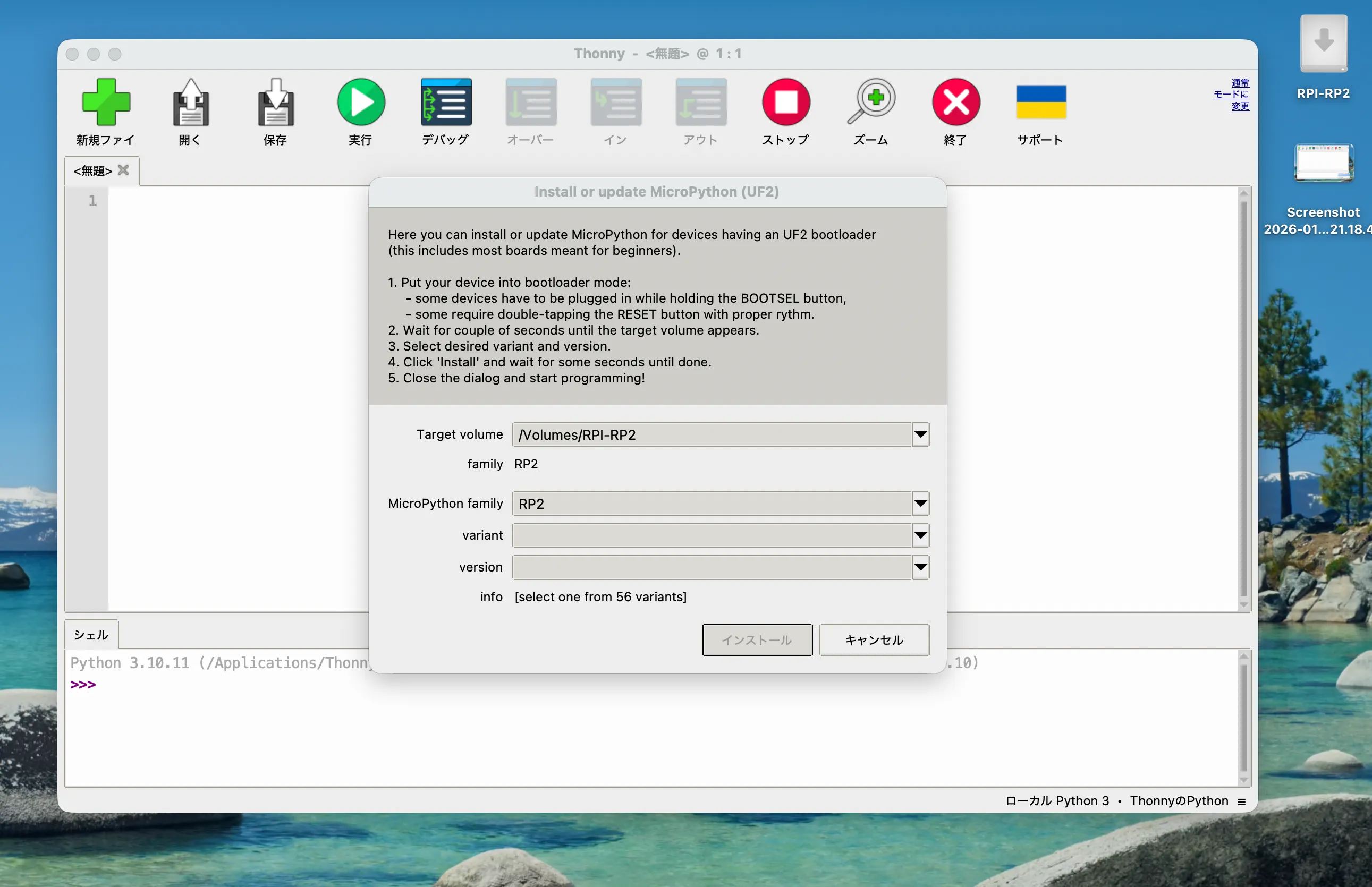 |
| ss-21-22-17.png | 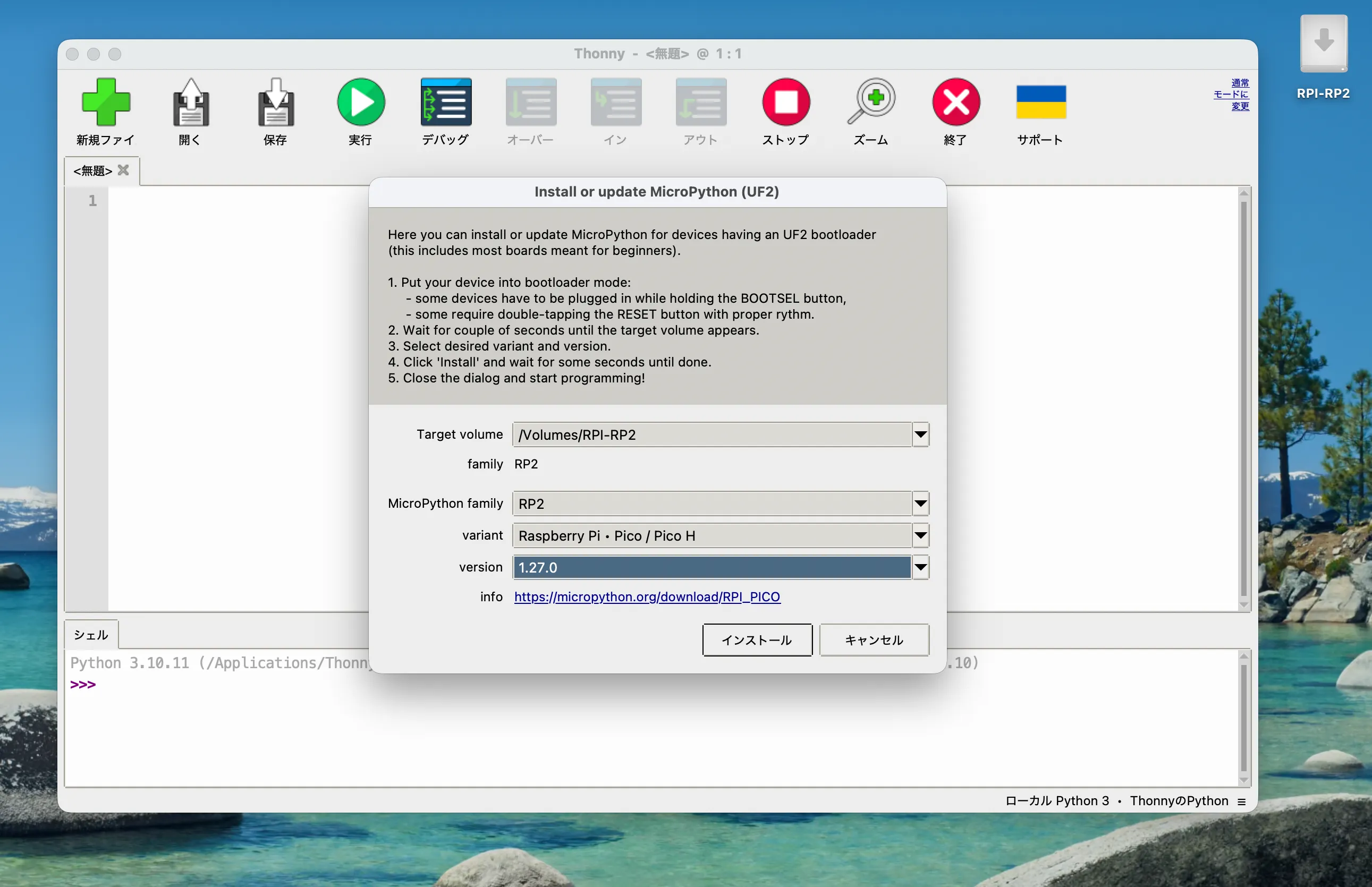 |
| ss-21-42-23.png | 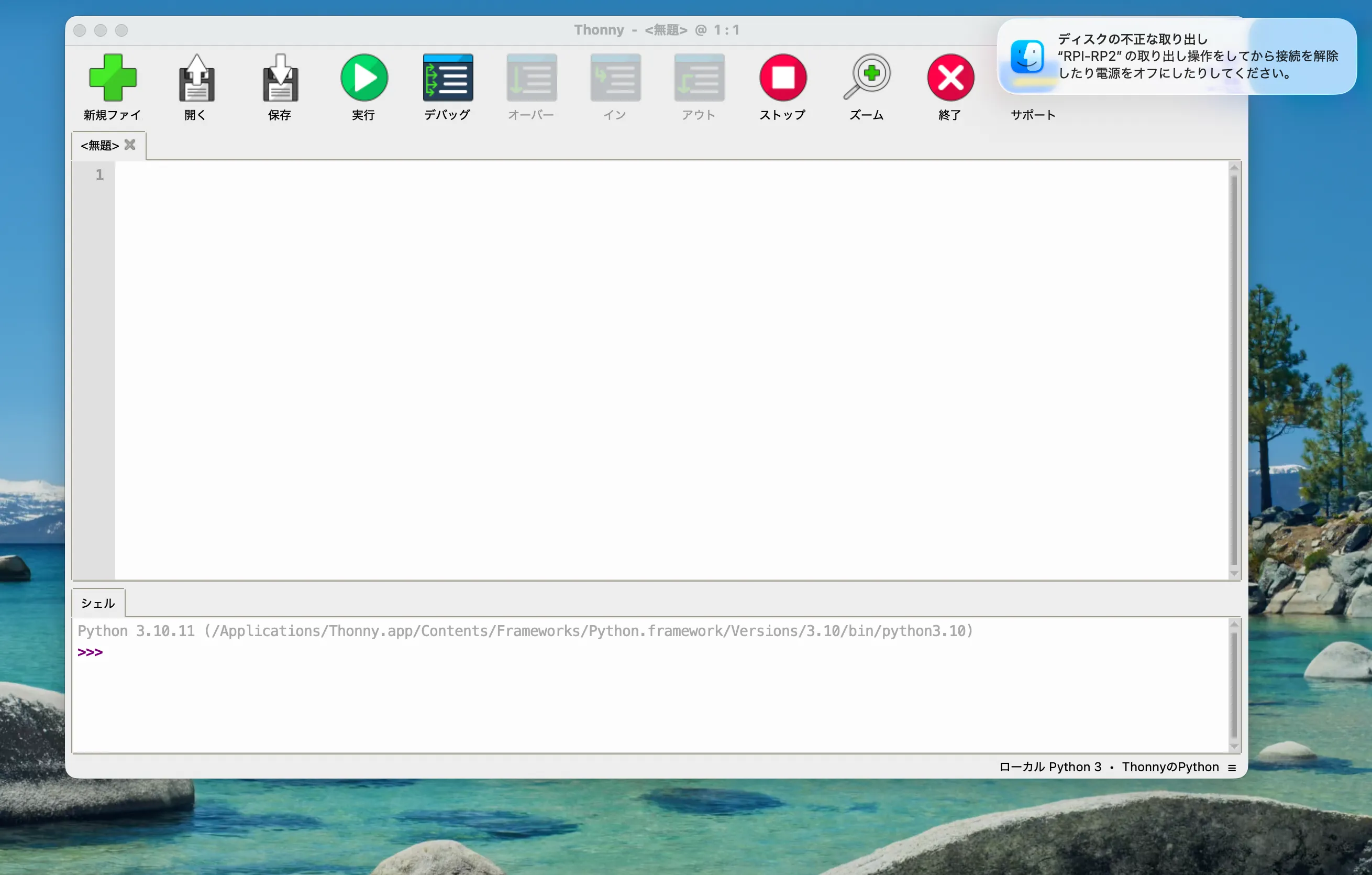 |
| ss-21-44-14.png | 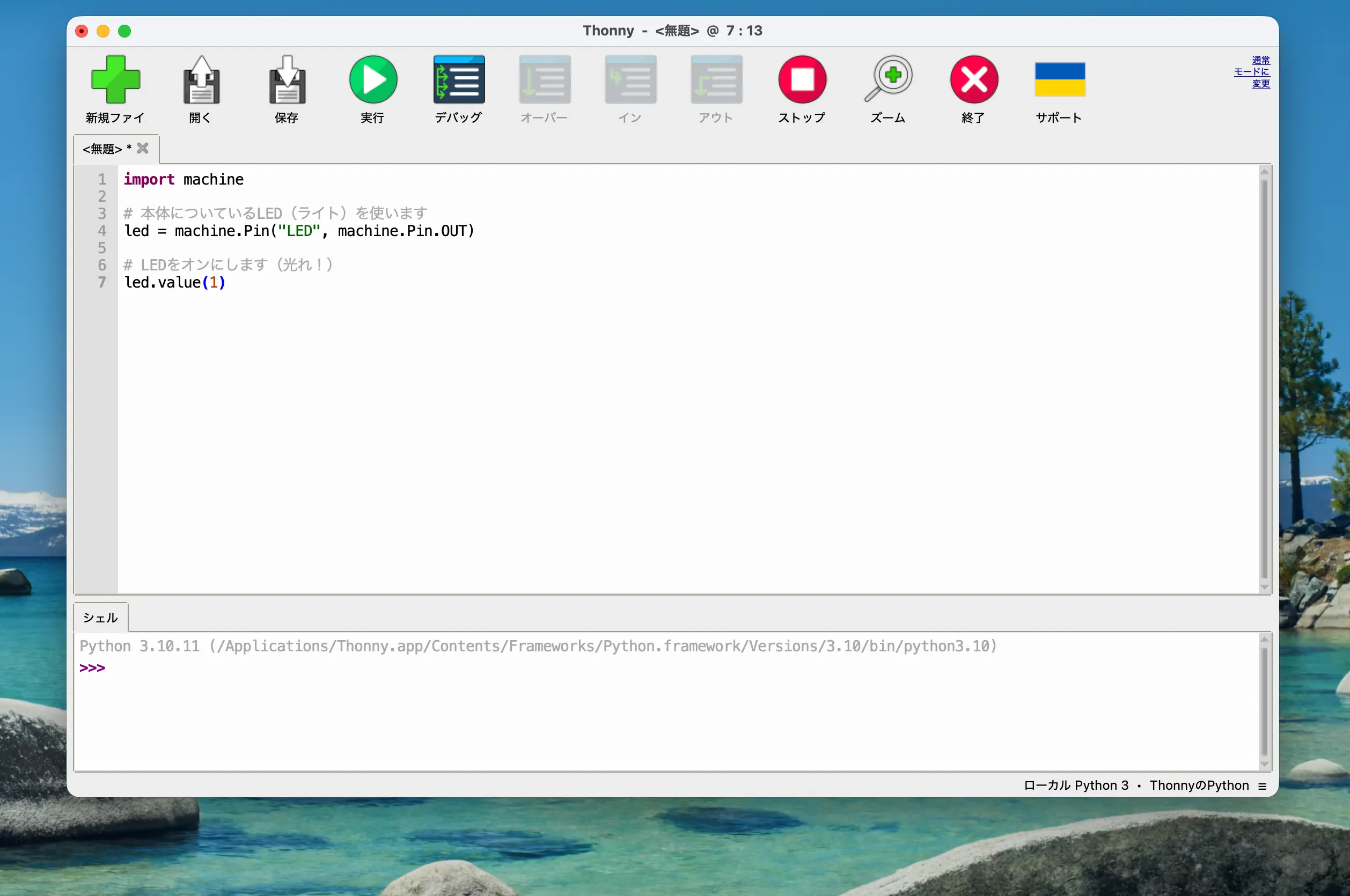 |
| ss-21-46-03.png | 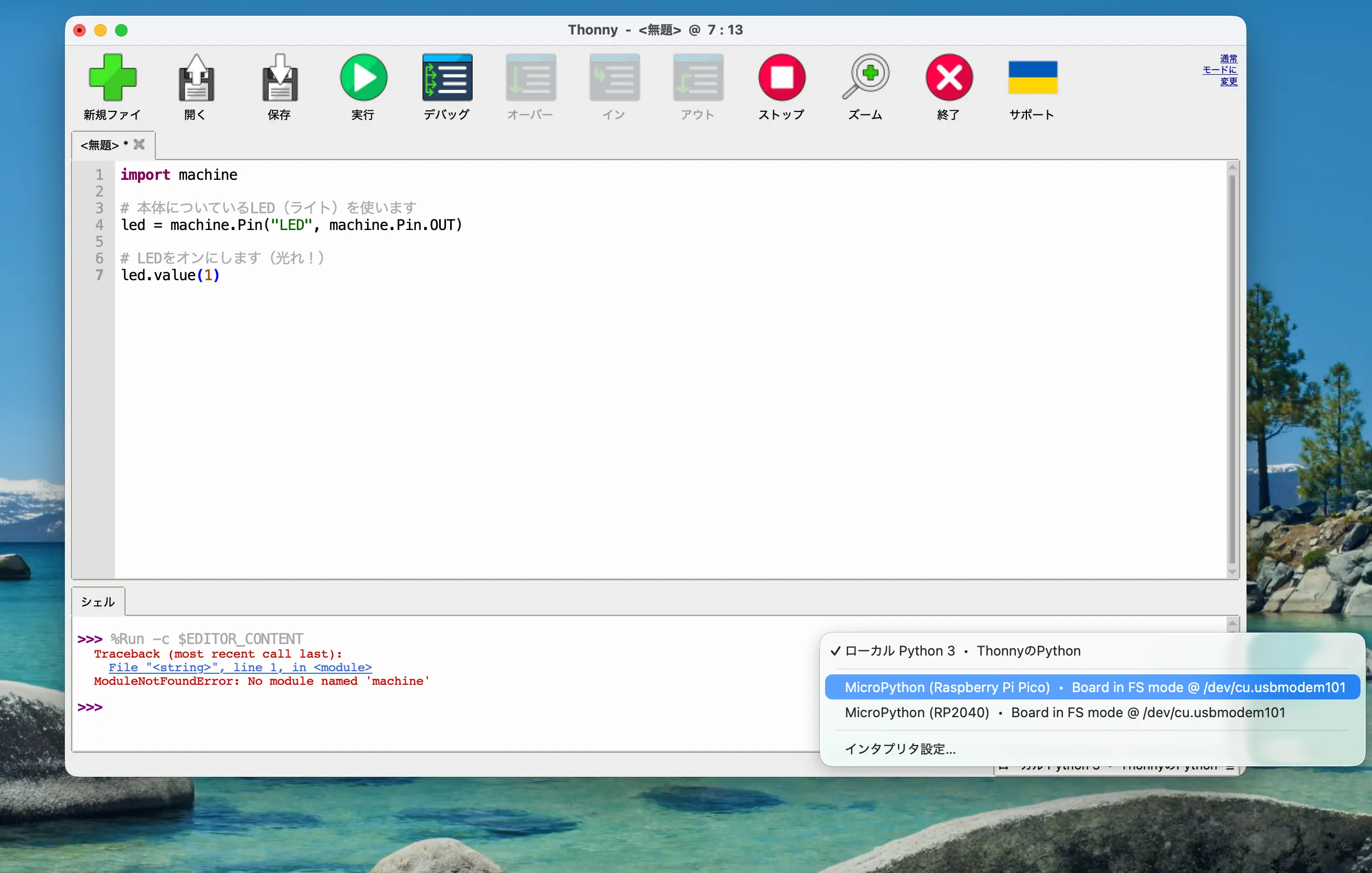 |